アプリのナビゲーション
Kinchaku Airでの操作方法、タブの使い方、メニューの見方、パスでよく使う操作について説明します。
タブバー
画面下部に4つのタブが表示されます。任意のタブをタップしてアプリのセクションを切り替えます。
- メイン — 本日の指数と告知を表示するダッシュボードです。
- プロジェクト — すべてのパスプロジェクトが表示される一覧画面です。
- スキャン — カメラを開いてパスのQRコードまたは搭乗券のバーコードをスキャンする画面です。
- 履歴 — 当端末で実行された操作のログです。
サイドバーメニュー

画面左上隅のメニューアイコン(横並びの3本線)をタップしてサイドバーメニューを開きます。サイドバーから次にアクセスできます:
- ワークスペース選択 — 必要に応じて別のワークスペースに切り替えることができます。
- 店舗選択 — ご利用のアカウントが複数の店舗へのアクセス権を持つ場合は、別の店舗に切り替えることができます。
- アカウント — お名前を表示・編集したり、パスワードを変更したり、アカウントを削除したりできます。
- セキュリティ — バイオメトリック認証ロック(Face ID / Touch ID)と二要素認証を設定します。
- 設定 — クイックモードとプリンタのオプションを切り替えます。
- ヘルプとサポート — ルールを表示し、よくある質問を読むか、Kinchakuヘルプデスクにお問い合わせください。
- 利用規約とプライバシーポリシー — 外部リンク。
- ログアウト — アプリからサインアウトします。
アカウント、セキュリティ、設定の詳細については、設定とセキュリティを参照してください。
戻る
アプリで画面から画面へ移動するとき(例えば、プロジェクト一覧から特定のパスへ)、戻る矢印が左上隅に表示されます。タップすると、前の画面に戻ります。
また、画面の左端から右にスワイプして戻ることもできます(これは標準的なiPhoneジェスチャーです)。
プルして更新
ほとんどのリスト画面(プロジェクト、パス、履歴)では、指でリストを下に引くことでデータを更新できます。リストに指を置き、下に引いてから放します。アプリはサーバーから最新情報を取得します。
フィルタと並べ替え
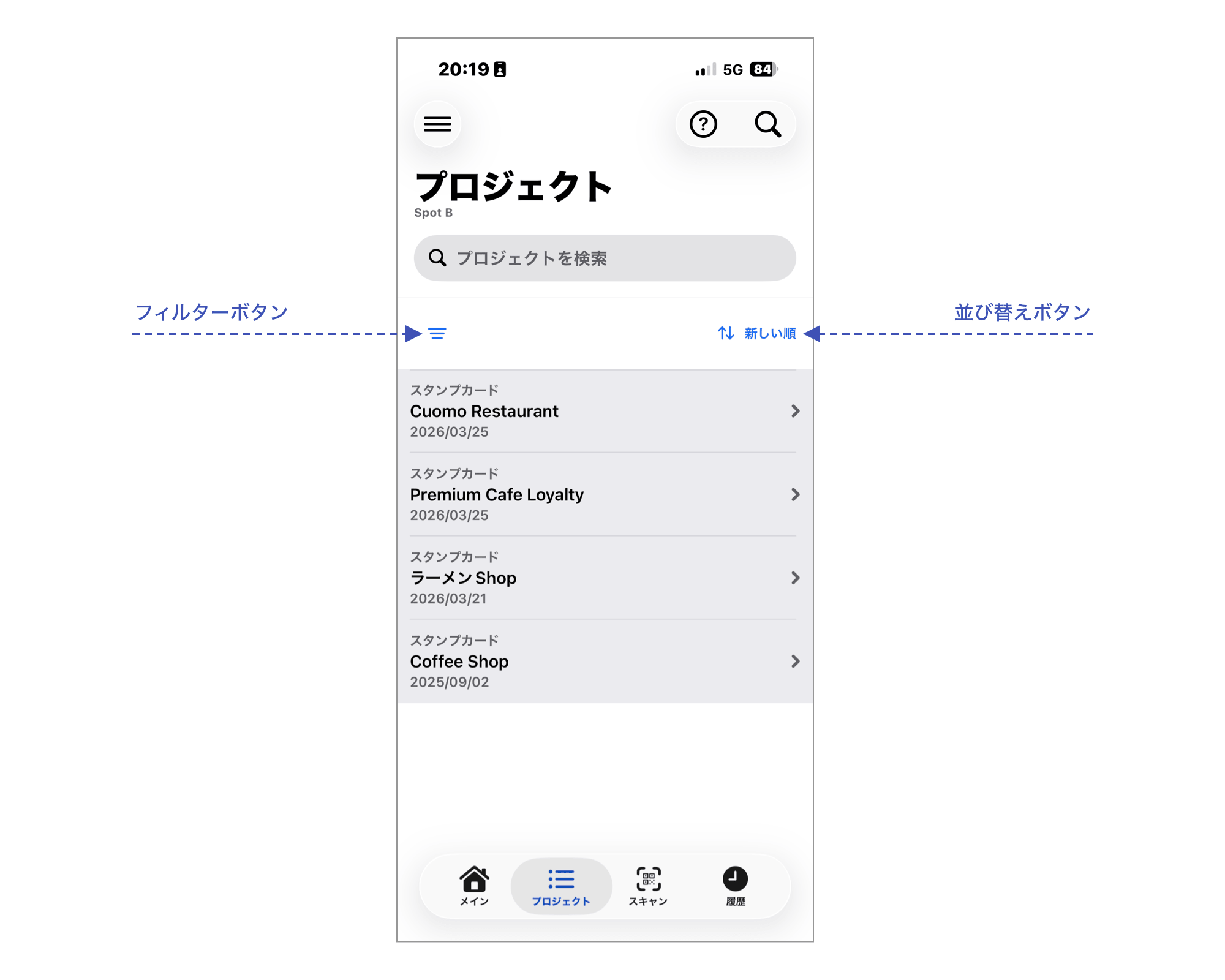
多くのリスト画面には、表示内容を絞り込んだり、並べ替えたりするオプションを備えたツールバーがあります。
フィルター
フィルターチップやフィルターボタンをタップして、そのステータスまたはカテゴリに一致するアイテムのみを表示します。選択されたフィルタがハイライトされます。すべてをタップしてフィルターを削除し、すべて表示します。
並べ替え
一部のリストには、ソートボタン(上下矢印のアイコン)が表示されます。タップしてアイテムの順序を選択します:
- A → Z — アルファベット順。
- Z → A — アルファベット逆順。
- 新しい順 — 最近作成されたアイテムが上に表示されます。
- 古い順 — 最も古いアイテムが上に表示されます。
スキャンタブ
スキャンタブはお客様のデバイスのカメラを開き、QRコードとバーコードをスキャンできます。初めてスキャンを使用する場合、デバイスはカメラへのアクセス許可を求めます。許可をタップしてください。アプリはカメラアクセスなしでスキャンできません。
スキャン画面には以下も表示されます:
- フラッシュライトボタン — 雷マークアイコンをタップして、お客様のデバイスのフラッシュライトをオン/オフします。薄暗い照明でのスキャンに役立ちます。
- フォトライブラリボタン — バーコードを直接スキャンできない場合は、このボタンをタップして、お客様のデバイスのフォトライブラリからバーコードの写真を選択します。
パスのQRコードのスキャン
お客様が(印刷されたまたはお客様の端末上の)KinchakuパスのQRコードを提示している場合は、スキャンしてパス記録の画面へをアクセスすることができます。これはすべてのパスタイプで機能します。
スキャン手順
- スキャンタブをタップします。
- カメラをお客様のパスのQRコードに向けます。
- アプリはQRコードを読み取って、パスの詳細画面を開きます。
パス記録の詳細画面で、そのパスタイプの主なアクション(スタンプを追加、チェックイン、引き換えなど)を実行できます。
搭乗券バーコードのスキャン
バーコードがKinchakuパスQRコードではない場合、アプリはそれを航空会社搭乗券バーコードとして扱います。これはラウンジパスの発行に使用されます。
- スキャンタブをタップします。
- カメラをお客様の搭乗券のバーコードに向けます。
- アプリは搭乗券データを読み取って、スキャン結果画面を表示します。
搭乗券のスキャンと発行のフローについては、ラウンジパスを参照してください。
よくあるパスアクション
パスを開くと(任意のタブまたは検索結果から)、パスプロジェクトのタイプとそのステータスに応じて複数のアクションを実行できます。各パスタイプに固有のアクション(スタンプの追加やチェックインなど)は、縦型ガイドで説明されています。
以下のアクションはほとんどのパスタイプで利用可能です。


パスを無効化
- パスを開きます。
- 右上隅のその他のオプションボタン(3つのドット)をタップします。
- 無効化をタップします。
- アプリが確認を求めます。操作を確定します。
注意:「無効化」アクションは、アクティブなパスにのみ表示されます。無効化されたパスは復元できません。
パスを再発行
パスを再発行することで、お客様用の新しい置き換えパスが作成されます。
- パス詳細画面を開きます。
- 右上隅のその他のオプションボタン(3つのドット)をタップします。
- 再発行をタップします。
- 案内に従って新しいパスを生成します。
注意:ラウンジパスの場合、再発行には元の搭乗券情報が必要です。
パスの共有方法

お客様がパスにアクセスできるよう、共有用のリンクを送信します。
- 対象のパス詳細画面を開きます。
- 「共有」をタップします。
- リンクの送信方法を選択します(例:クリップボードにコピー、メッセージ、メールなど)。
QRコードによるパス共有
お客様がQRコードをスキャンしてパスをダウンロードできます。
- 対象のパス詳細画面を開きます。
- 「QRコードを表示」をタップします。
- 表示されたQRコードをお客様に提示し、スマートフォンのカメラでスキャンしていただきます。
iPadレイアウト
iPadでは、アプリはより大きな画面を活用します。一部の画面には2つのパネルが並んで表示されます。たとえば、左側のプロジェクトリストと右側の選択されたプロジェクトの詳細があります。操作はiPhoneの場合と同じように機能します。